ARTICLE / 安全
DiskGenius(win)
DiskGenius有免费版、标准版与专业版三个版本状态(功能对比)。三个版本共用同一个发行包,不必分别下载。
下载后,即可立即使用免费版DiskGenius;注册后,可自动升级为标准版或专业版。
下载
https://www.diskgenius.cn/download.php
软件教程
https://www.diskgenius.cn/help/
帮助手册离线版[https://www.diskgenius.cn/help/DiskGenius%20%E7%94%A8%E6%88%B7%E4%BD%BF%E7%94%A8%E6%89%8B%E5%86%8C.pdf](https://www.diskgenius.cn/help/DiskGenius 用户使用手册.pdf)
使用方法
使用DiskGenius恢复数据
当计算机内的文件被有意无意的删除、或遭到病毒破坏、分区被格式化后,若想恢复这些已丢 失的文件,均可使用本功能。实际上,操作系统在删除文件时,只是将被删除文件打上了“删除标 记”,并将文件数据占用的磁盘空间标记为“空闲”。文件数据并没有被清除,还静静地“躺”在 磁盘上。只要删除文件后没有建立新的文件,操作系统没有写入新的数据,这些被删除的文件数据 就不会被破坏,就有机会通过一定的技术手段将它们“抢救”出来。
格式化操作执行时并不会考虑磁盘上原来的数据内容,也不会先删除旧文件。不同的文件系统 类型,格式化的具体操作内容也不同。对于 FAT32、FAT16、FAT12 等文件系统,格式化时会清除 文件分配表(简称 FAT,固定位于分区的开始部分,含有文件数据的定位信息)及根目录。文件数据 一般不会被清除。对于 NTFS 文件系统,格式化时新写入的数据没有固定位置要求,但正常情况下 每次格式化时的写入位置不会变化。因此旧文件数据大多不会被覆盖,仍存在大量残余信息供我们 找到丢失的文件。
本功能就是通过分析残留在磁盘上的文件的部分信息来重新找到文件数据及文件夹的层次结 构,从而达到恢复文件数据的目的。
对于整个分区已经丢失的情况,请首先参阅“搜索已丢失分区(重建分区表)”功能,先搜索到 丢失的分区。然后可以在保存分区表后、或在不保存分区表的情况下再利用“文件恢复”功能恢复 分区内的文件。
分区被破坏的表现有:在“我的电脑”中打开分区时系统提示“未格式化”“需要格式化”, 分区属性显示为“RAW”,打开分区后看不到任何文件。遇到这些情况时,都可以通过“误格式化 后的文件恢复”功能来恢复文件。
本功能支持 NTFS、exFAT、FAT32、FAT16、FAT12、EXT4、EXT3、EXT2 等文件系统类型 的磁盘分区、支持使用这些文件系统格式的硬盘、移动硬盘、RAID 卷、U 盘、存储卡(如数码相机 中的 SD 卡、XD 卡等等)、虚拟磁盘。
为保护正在恢复的分区不被再次破坏,本软件在搜索分区内的文件时,会采用只读模式,不会 向分区写入任何数据。
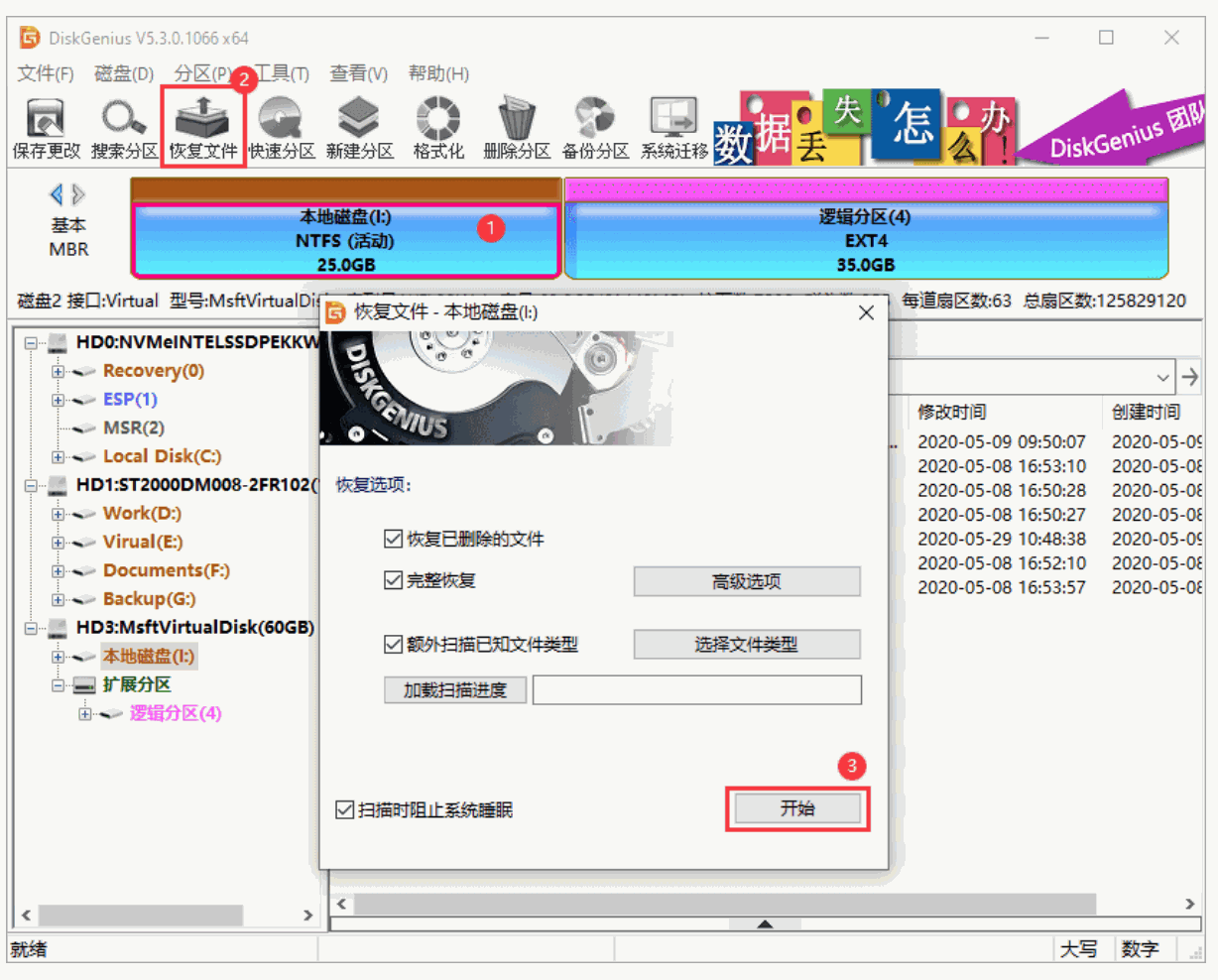
要开始恢复文件,首先选择丢失文件所在的分区,然后点击工具栏“恢复文件”按钮,或点击 主菜单“工具”中的“已删除或格式化后的文件恢复”菜单项,以打开文件恢复对话框。如下图:
由于格式化后的文件恢复与文件正常删除后的恢复过程不同,我们将这两种情况分别处理。下 面是具体的操作方法:
一、恢复已删除的文件:
如果确定文件是删除的,在恢复文件对话框中选择“恢复已删除的文件”。 如果在文件被删除之后,文件所在的分区有写入操作,则最好同时勾选“额外扫描已知文件类 型”选项,并点击“选择文件类型”按钮设置要恢复的文件类型。勾选这个选项后,软件会扫描分 区中的所有空闲空间,如果发现了要搜索类型的文件,软件会将这些类型的文件在“所有类型”文 件夹中列出。这样,如果在删除之前的正常目录中找不到删除过的文件,就可以根据文件扩展名在 “所有类型”里面找一下。
很多情况下,即使刚刚删除的文件,通过普通的删除恢复功能也无法找回。这是因为已删除文 件的重要信息被操作系统或用户的误操作破坏了。这种导致二次破坏的操作往往是在不经意间发生 的。比如在误删除了一些照片文件后,马上打开“资源管理器”在各个目录中找寻刚刚删除的文件 并使用了Windows的缩略图预览功能。恰恰是这样的操作就足矣破坏已删除文件的大量重要信息。 因为缩略图预览功能会在文件夹下面生成缩略图缓存文件。类似的不经意操作有很多。在这种情况 下,必须通过“扫描文件类型”的方式来恢复文件。虽然通过这种方式找到的文件,文件名是用序 号来命名的,但仍然可以通过预览功能、或者复制出来后打开确认。特别是对于恢复照片及 Office 文档时非常有效。
由于扫描文件类型时速度较慢(需要扫描所有空闲扇区),建议先不使用这个选项,用普通的方 式搜索一次。如果找不到要恢复的文件,再用这种方式重新扫描。
点击“开始”按钮以开始搜索过程:
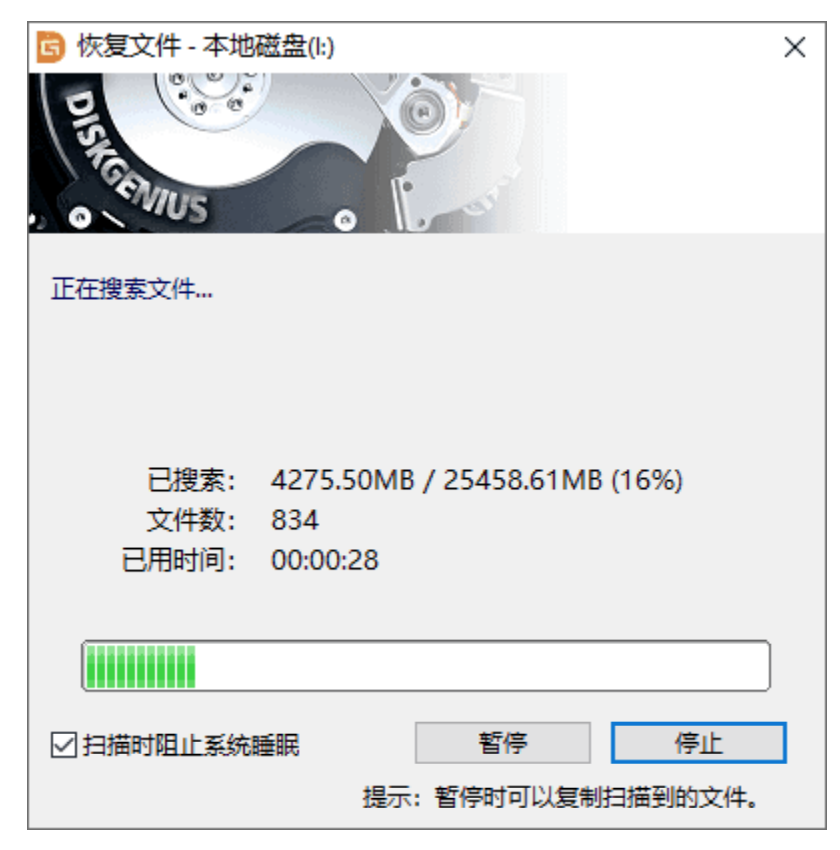
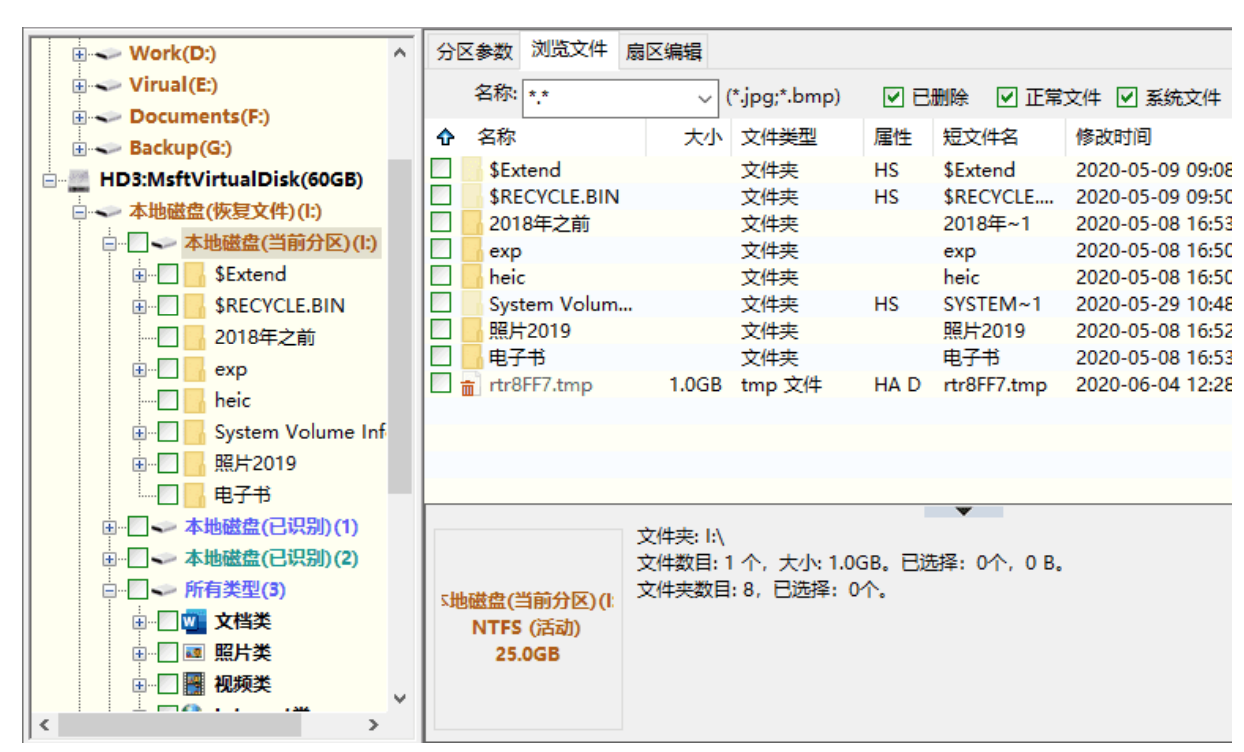
搜索完成后,恢复文件对话框自动关闭。程序主界面将显示搜索到的文件,每个丢失的文件或 文件夹前面都有一个复选框,左侧的文件夹层次图中的条目也加上了复选框。见下图。
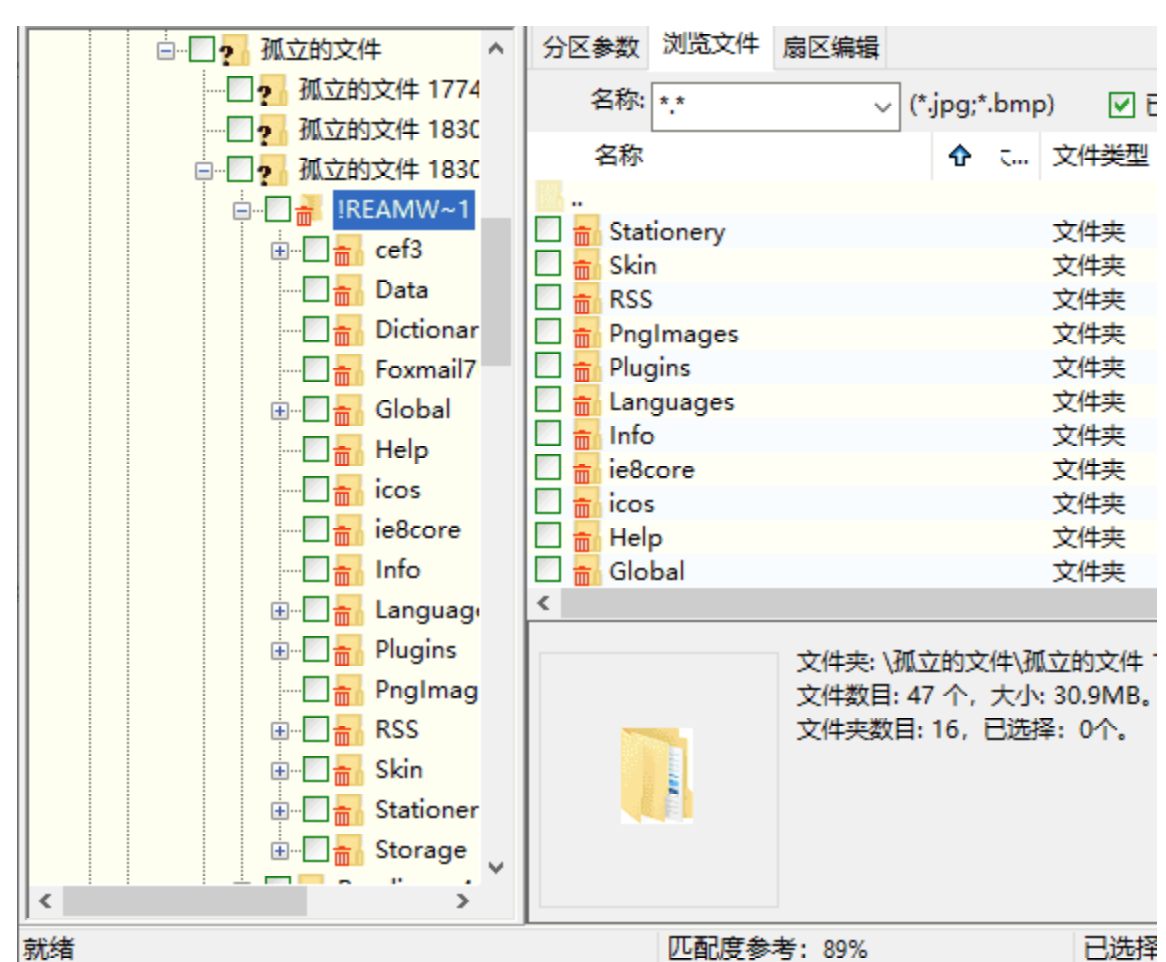
对于不能确定归属的文件及文件夹,程序将它们统一放到一个叫做“孤立的文件”的内存文件 夹中。如果在原位置找不到要恢复的文件,可以尝试在“孤立的文件”文件夹中查找文件。恢复后 查找文件时不要忘了这个文件夹,很可能要恢复的重要文件就在这里。
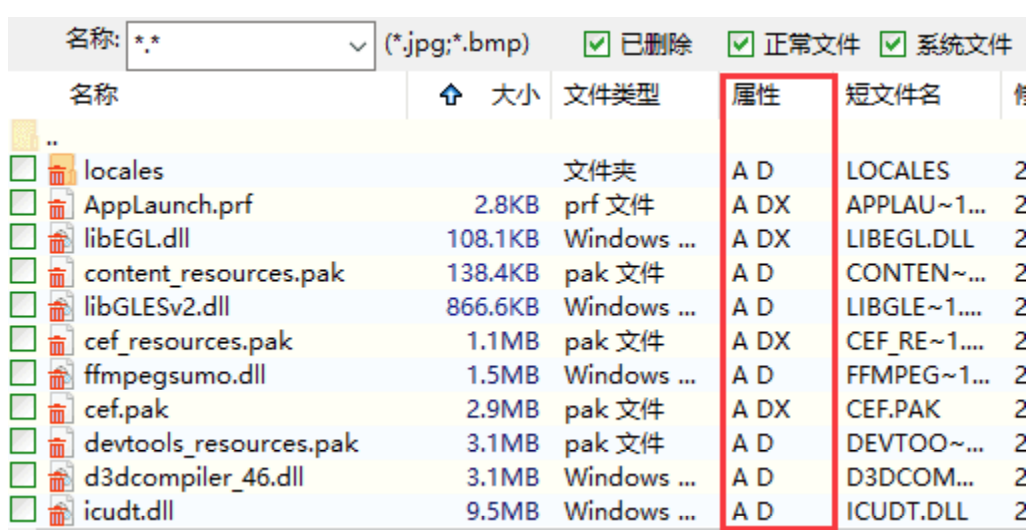
在恢复文件的状态下,文件列表中的“属性”栏将给已删除文件增加两个标记“D”和“X”。 “D”表示这是一个已删除的文件。“X”表示这个文件的数据可能已被部分或全部覆盖,文件数据 完全恢复的可能性较小。
在扫描完成的界面中,会出现“红色删除标志”与“绿色删除标志”。“红色删除标志”表示 文件或文件夹是被删除的,“绿色删除标志”表示文件夹中含有删除的文件或文件夹。如下图所示:
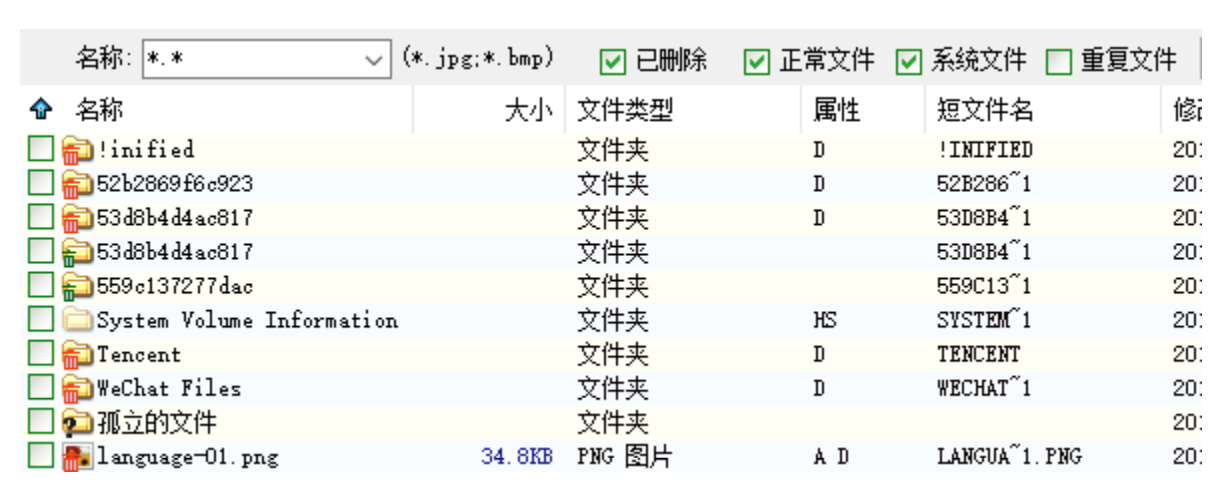
为方便用户识别搜索到的文件,软件默认情况下也会显示未被删除的正常文件,只是正常文件 没有复选框,不可选择。
要恢复搜索到的文件,请通过复选框选择要恢复的文件。然后在文件列表中点击鼠标右键,或 打开“文件”主菜单,选择“复制到指定文件夹”菜单项。
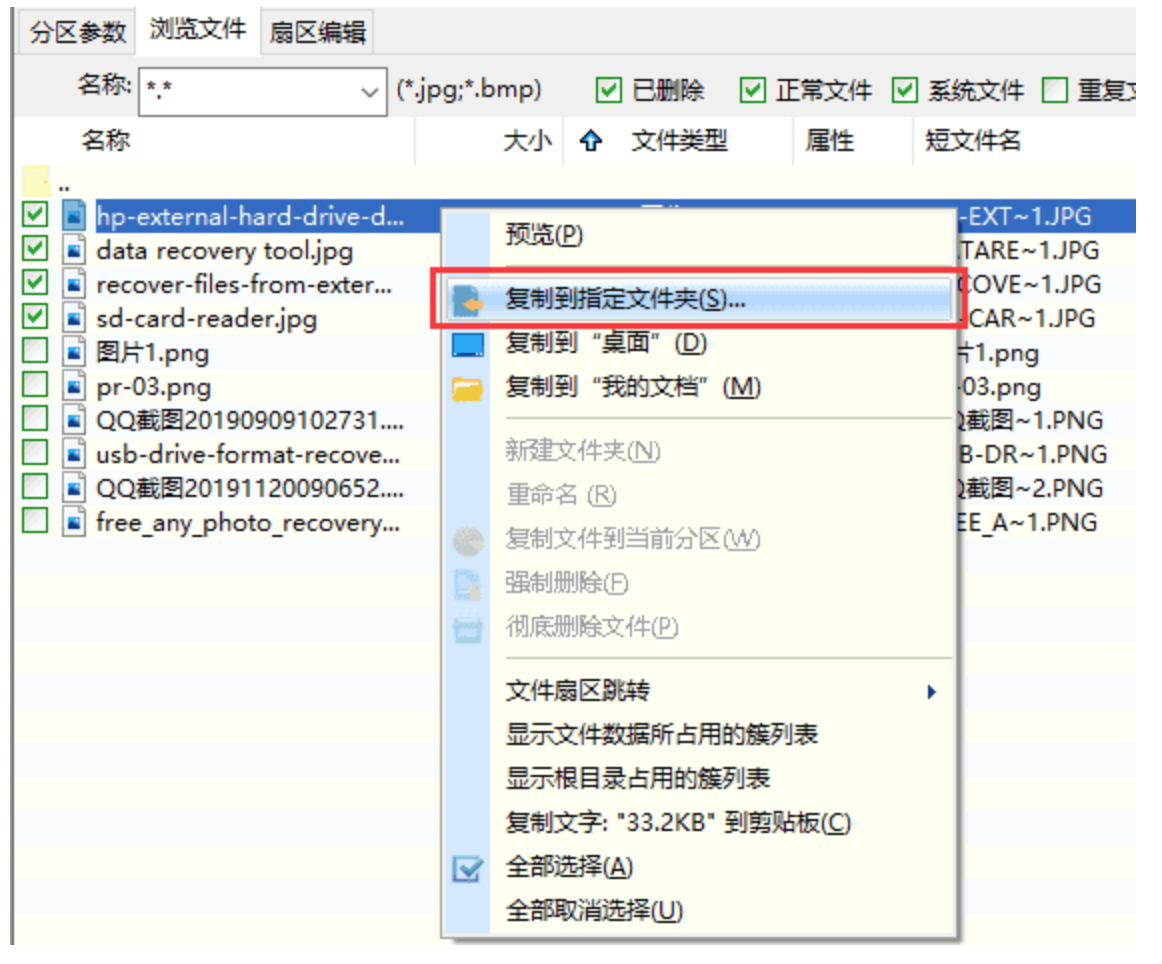
接下来选择存储目录(务必选择另一块物理硬盘,避免写回源盘造成二次破坏),确认后软件将文件复制到指定位置,并生成恢复结果。
二、恢复注意事项
- 已删除文件的数据区一旦被新写入覆盖即不可恢复:发现误删后应立即停止写入,最好断电/只读挂载后再操作
- 重要证据盘建议先做全盘镜像(见"磁盘镜像"章节工具),再在镜像文件上扫描恢复,保全原始介质状态
- 扫描前可先右键"预览"验证文件完整性(图片/文档可直接查看),再批量勾选复制
- 深度扫描按文件类型(RAW/常见扩展名)重建的文件可能丢失原名与目录结构,需按内容重新整理
- 恢复出的文件应保留哈希记录,涉法场景以镜像副本为准
小结
DiskGenius 兼顾分区管理与数据恢复,中文界面、免费版可用、对 NTFS/FAT/exFAT/ext 等常见文件系统支持完善,是 Windows 应急场景里"随手可用"的恢复工具。但在取证语境下必须守住两条纪律:永远在副本/镜像上操作,永远不把恢复结果写回源盘。对结构完整性要求高、需要出具检验报告的场景,则应使用专业取证套件(如 R-Studio TechLicense、EnCase 等)完成闭环。
(数据来源:DiskGenius 官网 diskgenius.cn 软件教程与用户使用手册整理)
本文面向授权安全研究与防御建设,未经授权对任何系统实施文中技术属违法行为。